





Web制作の現場で欠かせないスクリーンショット共有ツール「Gyazo」。 URLを共有するだけで画面が見せられるので、BacklogやSlackでのやり取りに必須ですよね。
ただ、Mac版Gyazoは仕様上、ローカルフォルダへの自動保存機能がありません。「名前を付けて保存」を繰り返すのは、作業の流れを止めてしまい地味にストレスです。
そこで今回は、Mac標準アプリ「Automator」を使って、Gyazoで撮ったスクリーンショットを、Dropboxやデスクトップ等の任意のフォルダに保存する仕組みを実装します。
この記事で実現できること
- Gyazoでスクショを撮った後、ショートカットキー1つで画像を保存できる
- DropboxやGoogleドライブなど、好きなフォルダを指定できる
- スクリプトをコピペで実装できる
仕組み:GyazoのURL法則を利用する
技術的な解説を少しだけ。 通常、Gyazoで撮影するとクリップボードには「閲覧ページ」のURLがコピーされます。
- 通常のURL:
https://gyazo.com/xxxxxxxx
ここから画像を保存するにはページへのアクセスが必要に見えますが、実はGyazoの画像URLには法則があります(記事執筆時点)。
- 画像のURL:
https://i.gyazo.com/xxxxxxxx.png
つまり、「URLの文字列を置換して、直接画像をダウンロードする」というシンプルな処理だけで完結します。これなら重い処理は一切不要で、一瞬で保存が完了します。
実装手順:Automatorで「自分専用ボタン」を作る
特別なアプリのインストールは不要です。「アプリケーション」から、Mac標準の「Automator」をダブルクリックして開いてください。
1. Automatorで「クイックアクション」を作成
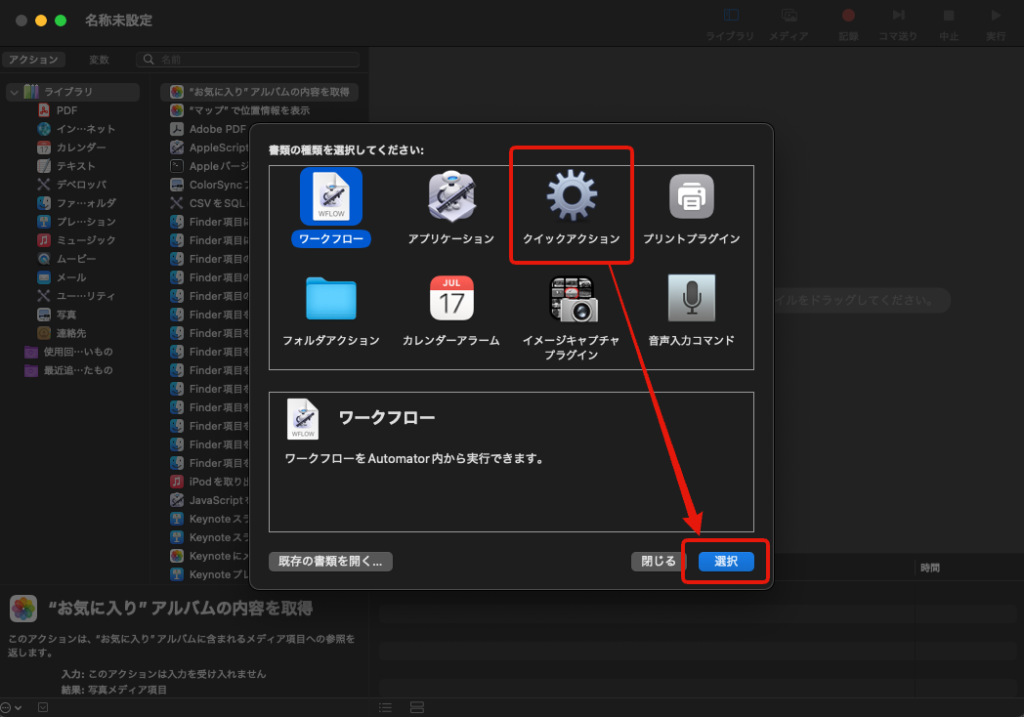
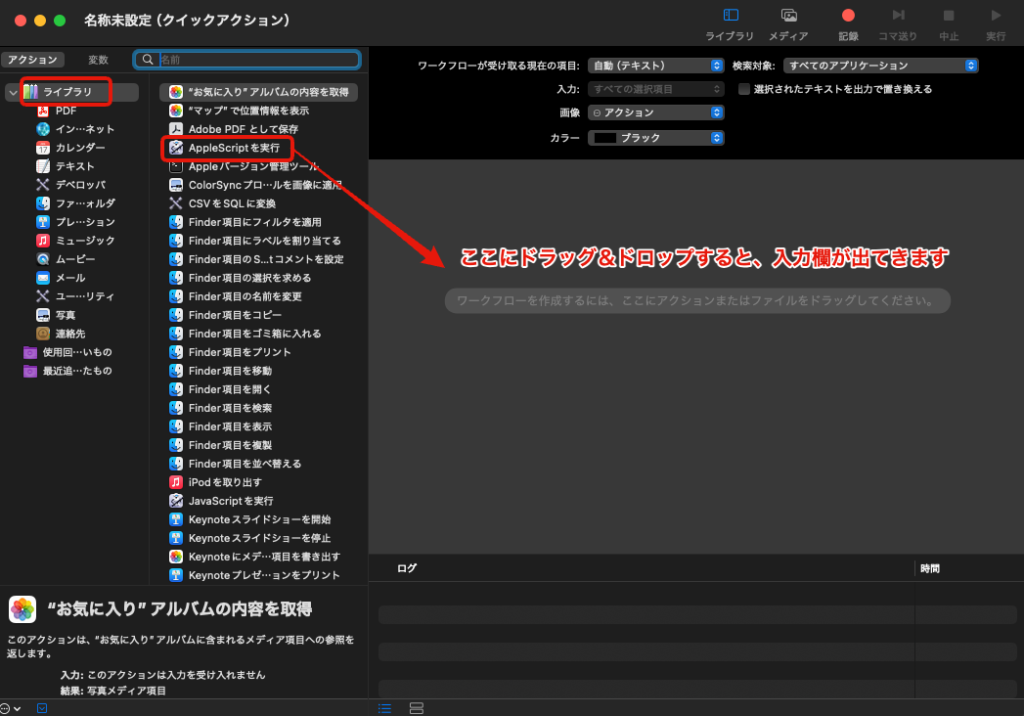
Automatorが起動するので、「新規作成」から「クイックアクション」(歯車アイコン)を選択します。
2. 「AppleScriptを実行」
左側のアクションリストから「ユーティリティ」 > 「AppleScriptを実行」を探し、右側のワークフローエリアにドラッグ&ドロップします。
3. スクリプトをコピペ
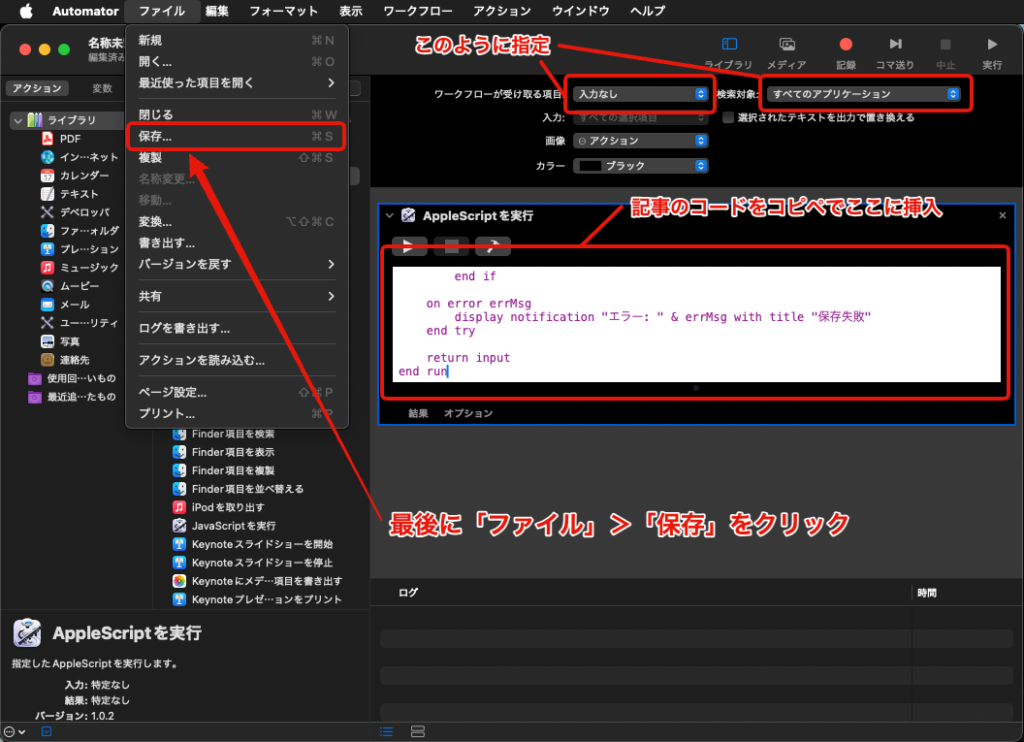
画面上部の設定項目を以下のように変更してください。
- ワークフローが受け取る項目: 「入力なし」
- 検索対象: 「すべてのアプリケーション」
以下のコードをコピーして貼り付けます。
貼り付けた後、3行目の outputFolder の部分は、ご自身の保存したいフォルダのパスに書き換えてください。
- 💡 Tips: フォルダパスが分からない場合は、Finderでフォルダを右クリックしてメニューを開いたら、Optionキーを押して「”xxxxxxxx”のパス名をコピー」をクリックすると取得できます。コピーができたら、こちら👇の、テキスト部分を置き換えてください。
/Users/YOUR_USER_NAME/Dropbox/Screenshots/
コピペ用コード
on run {input, parameters}

    -- 【設定】保存先のフォルダパス(末尾に必ず / を付けてください)
    set outputFolder to "/Users/YOUR_USER_NAME/Dropbox/Screenshots/"

    try
        -- 保存先フォルダが存在しない場合に備えて作成
        do shell script "mkdir -p " & quoted form of outputFolder

        -- クリップボードの中身を取得
        set clipboardUrl to the clipboard as text

        -- GyazoのURLかどうかの簡易チェック
        if clipboardUrl contains "gyazo.com/" then

            -- URLからハッシュID部分だけを切り出す
            set AppleScript's text item delimiters to "gyazo.com/"
            set urlParts to text items of clipboardUrl
            set imageHash to item 2 of urlParts
            set imageHash to first word of imageHash

            -- 直接アクセスのURLを生成(i.gyazo.com + .png)
            set directImageUrl to "https://i.gyazo.com/" & imageHash & ".png"

            -- 保存するファイル名を生成
            set fileName to "gyazo_" & imageHash & ".png"
            set savePath to outputFolder & fileName

            -- curlコマンドでダウンロード実行
            do shell script "curl -s -o " & quoted form of savePath & " " & quoted form of directImageUrl

            -- 成功通知
            display notification "保存しました: " & fileName with title "Gyazo保存完了"

        else
            display notification "クリップボードにGyazoのURLがありません" with title "エラー"
        end if

    on error errMsg
        display notification "エラー: " & errMsg with title "保存失敗"
    end try

    return input
end run
「ファイル」メニューから、「保存」を押して、名前(例:Gyazo画像を保存)を付けて保存してください。

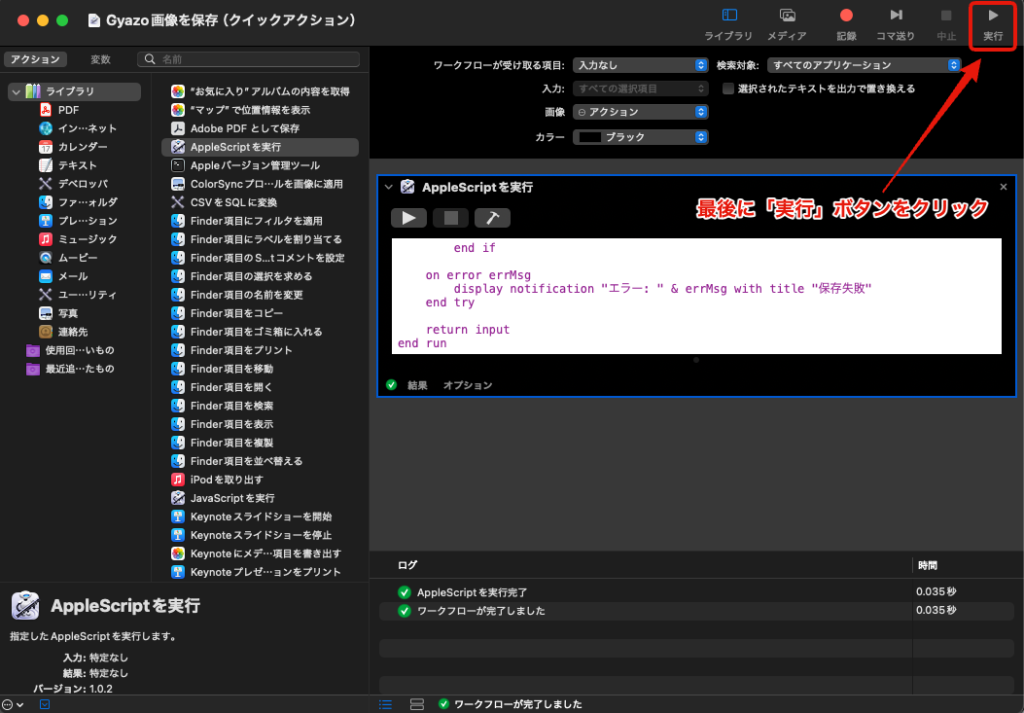
おまじない的に、最後に「実行」を押しておきましょう。
もし「Automatorにアクセス権を許可しますか?」といったポップアップが出たら「OK」を押してください。これで本番での動作がスムーズになります。
4. ショートカットキーの割り当て
最後にキーボードの設定です。
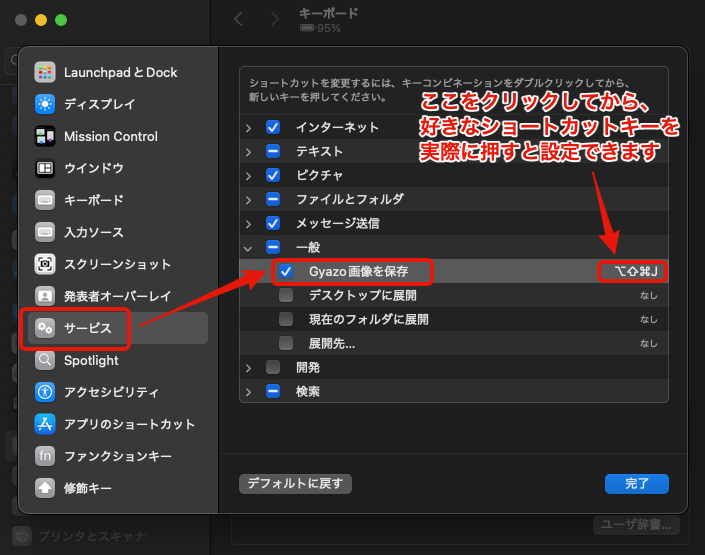
- Macの「システム設定」>「キーボード」>「キーボードショートカット」を開く。
- 「サービス」メニューの中から、作成したアクションを探す。
- 好きなショートカットキー(例:
Cmd + Shift + Option + Jなど)を登録。スクショは色んな画面で使用すると思うので、すでに他のアプリケーションで使用しているショートカットとは重複しないようにするとベターです。
実際の挙動とメリット
これで設定は完了です。
- Gyazoでいつも通りスクショを撮る(URLが自動コピーされる)。
- 登録したショートカットキーを押す。
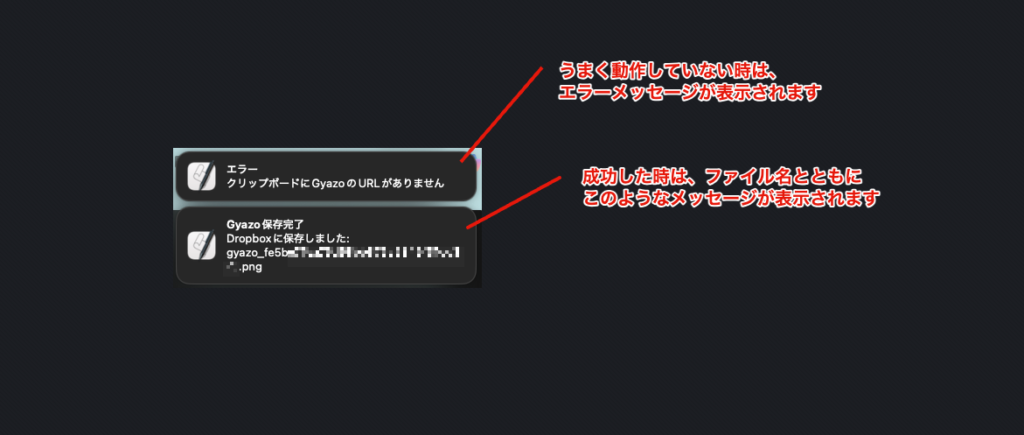
- 「保存しました」という通知が出て、Dropboxに画像が増える。
この設定のメリット
- 思考が止まらない: ファイル名入力ダイアログも出ないので、作業リズムが崩れません。
- チーム共有もスムーズ: フォルダをチーム共有のDropboxにしておけば、自分が撮ったスクショが即座にメンバーのPCにも同期されます。
よくある質問(FAQ)
Q. ブラウザを開いていると、スクリプトではなく「ページの保存」などが動いてしまいます。
- A. ショートカットキーが競合しています。Macでは「最前面のアプリ」のショートカットが優先される仕様です。EdgeやChromeなどで同じキーが使われている場合、ブラウザ側の機能が動いてしまいます。
- 解決策: 「システム設定」>「キーボード」>「ショートカット」から、割り当てを変更してください。「Cmd + Shift + Option + J」のように3つ以上のキーを組み合わせると、競合しにくく確実です。
Q. 「保存しました」という通知が出ません。
- A. Macの「システム設定」>「通知」を確認してください。「Automator」または「Script Editor」という項目の通知がオフになっている可能性があります。これをオンにすると、保存完了の通知が届くようになります。

Q. Gyazo公式アプリの設定では変更できないのですか?
- A. 現在のMac版Gyazoアプリには、ローカルへの自動保存機能や保存先変更のオプションはありません。今回のようにOS側の機能(Automator)を使うか、Monosnapなどの別ツールを使う必要があります。
Q. 画像が開けません。
- A. 稀に画像の生成(サーバーアップロード)より先にダウンロードを実行してしまうと、空のファイルになることがあります。撮影後、1〜2秒待ってからショートカットキーを押してください。
まとめ
Web制作やディレクション業務において「数秒の短縮は数時間の余裕に繋がります。 GEAR8では、こうした技術的な工夫を取り入れながら、クリエイティブな時間を最大化しています。
MacユーザーでGyazo愛用者の方は、試してみてください!